

多端连接 · 清晰开始
蘑菇加速器最新版客户端下载与多平台网络连接指南
从设备选择、安装准备到连接检查,蘑菇加速器客户端下载所需的信息集中呈现。安卓、苹果和电脑设备都能沿着清楚的步骤找到对应说明。
如果正在了解最新版客户端,请先确认使用的系统,再查看版本说明与安装教程。多设备之间切换时,也可以按各端提示分别检查网络权限和连接状态。

01 / QUICK ACCESS
从四个入口开始连接
下载中心、安装教程、版本资讯与问题目录相互衔接,让首次配置和后续使用都有可查的路径。
02 / DEVICE DOCK
为当前设备找到合适的连接舱
先选择设备,再阅读系统对应的准备事项。蘑菇加速器多平台客户端说明覆盖手机、平板与桌面设备。



03 / CONNECTION PATH
四步走完基础配置
蘑菇加速器安装教程把关键动作按先后顺序展开。每一步都可以返回对应栏目查看更详细的设备说明。
01 / SELECT
选择设备
确认安卓、iPhone、Windows 或 Mac。蘑菇加速器多设备连接指南建议分别核对每台设备的系统环境。
02 / REVIEW
查看版本
阅读版本更新说明,了解对应平台的使用信息,避免把其他系统的步骤套用到当前设备。
03 / CONFIGURE
安装配置
按客户端安装教程处理系统权限和网络设置,遇到提示时先阅读再操作。
04 / CONNECT
完成连接
查看客户端状态,并用常用网页确认网络是否正常;如需排查,可继续阅读蘑菇加速器常见连接问题。
04 / MOBILE CONNECTION
移动设备,先完成系统授权
蘑菇加速器安卓客户端与蘑菇加速器苹果客户端都需要结合设备系统的提示完成配置。不同手机的授权入口可能不同,先阅读屏幕上的说明,再进行下一步。
使用移动端使用指南时,可先确认普通网络可用,再检查客户端状态。切换 Wi-Fi 与移动网络后,如果显示状态未更新,先断开旧连接,再重新连接。
- Android:检查网络权限与省电设置。
- iPhone / iPad:阅读系统网络配置提示。
- 每台设备分别完成安装与初次设置。
05 / DESKTOP CONNECTION
桌面设备,按系统查看安装路径
蘑菇加速器Windows电脑版与蘑菇加速器Mac客户端的系统权限和设置入口各不相同。安装前先确认当前电脑可正常联网,安装后再查看客户端连接状态。
电脑端使用说明建议保留清晰的排查顺序:系统网络、安装授权、客户端状态。更换网络环境后,可先结束旧连接,再测试新网络。
- Windows:核对系统权限与网络设置。
- Mac:阅读 macOS 的网络扩展提示。
- 连接后以日常使用场景检查状态。
06 / MULTI DEVICE
让多设备切换更有条理
蘑菇加速器多设备连接指南把手机、平板和电脑视作独立设备:每台设备都需要确认系统、权限与当前连接状态。先在一端完成基础设置,再切换到下一端。
使用跨设备使用说明时,不要把一个平台的授权步骤直接套用到另一平台。若两台设备都出现问题,分别记录网络环境和出错步骤,更容易找到原因。
想进一步了解蘑菇加速器多终端使用方法,可以从下载中心的设备连接舱进入对应说明,再阅读问题目录中的多设备条目。
查看蘑菇加速器常见问题 →
07 / SIGNAL JOURNAL
版本与使用资讯
从最新版客户端下载到不同平台的连接检查,六篇文章分别说明一个具体主题。



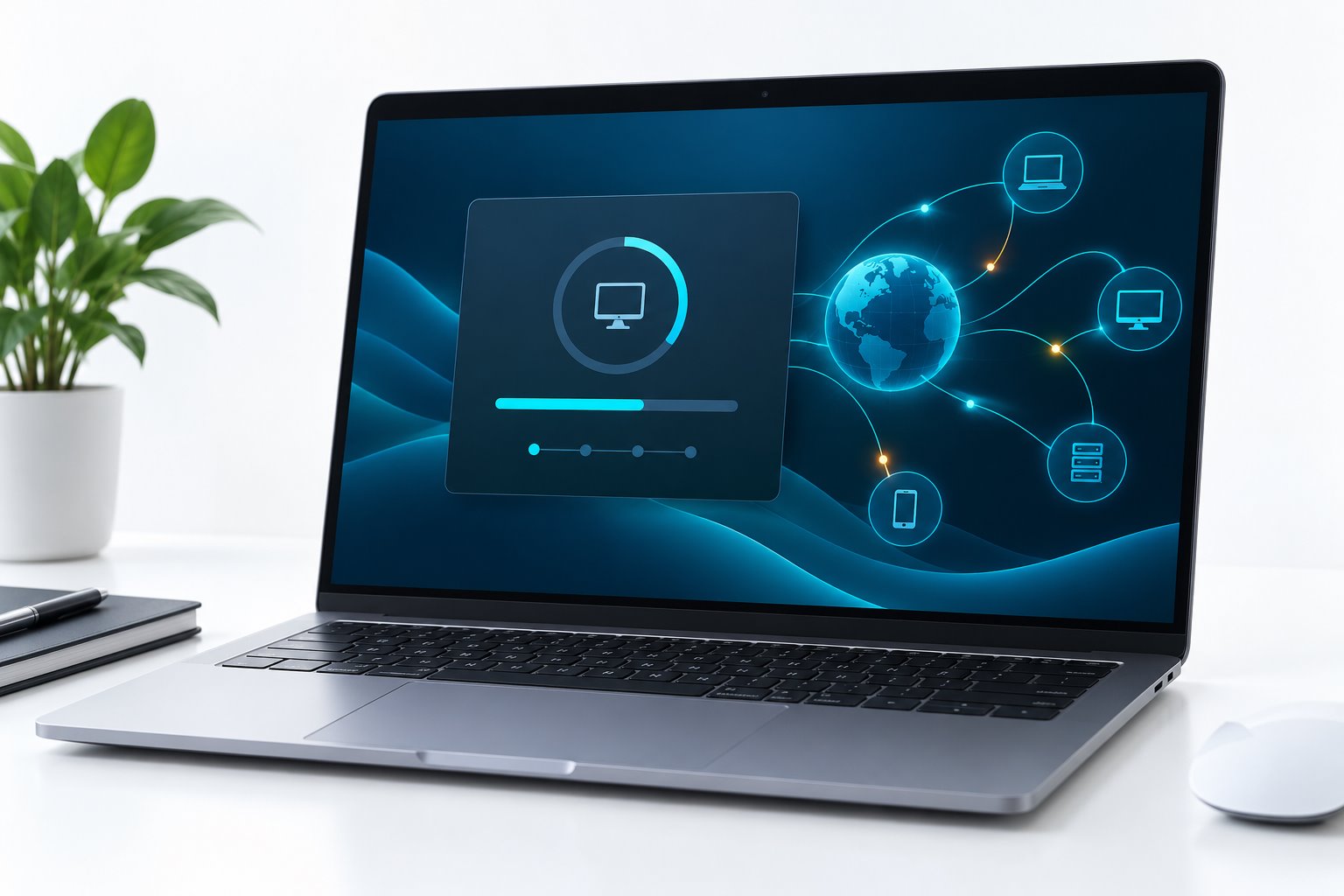

08 / CONNECTION CHECK
常见连接问题
常见问题以下载、安装、版本和多设备使用为线索,先从最容易核对的项目开始。
蘑菇加速器客户端下载前应确认什么?
先核对设备系统与网络状态,再进入对应平台说明。安装包来源、系统权限及存储空间都应在操作前确认。
蘑菇加速器苹果客户端首次连接如何配置?
按照 iPhone 或 iPad 的系统提示阅读网络授权内容,完成后返回客户端检查连接状态。
蘑菇加速器Windows电脑版连接失败怎么办?
先确认电脑可正常访问普通网页,再查看系统网络权限和客户端状态;必要时重新发起连接。
蘑菇加速器多设备连接如何切换?
分别确认每台设备的设置与状态。切换网络时先断开旧连接,再检查新设备的系统提示。
09 / EXPLORE
按需要继续阅读
本站使用指南的各栏目可以互相衔接:先选择设备,再查看步骤、资讯与问题排查。
READY TO CONNECT
从合适的设备入口开始
蘑菇加速器客户端下载、蘑菇加速器安装教程与蘑菇加速器多设备连接指南汇集在本站。按系统选择路径,逐项完成设置,再检查当前网络状态。